

Aprende a instalar Joomla con la plantilla Helix Ultimate desde cPanel en minutos.
En esta guía práctica descubrirás cómo instalar, configurar y respaldar Joomla 5 con el framework Helix Ultimate y sus complementos gratuitos, para construir tu Micrositio Web profesional sin complicaciones.
Contexto
Si ya revisaste la publicación Cómo hacer un Micrositio Web desde cero, sabrás que Joomla es una de las plataformas más versátiles para crear sitios profesionales. Ahora daremos el siguiente paso: instalar Joomla con Helix Ultimate, la base sobre la cual podrás construir diseños potentes con SP Page Builder y otras extensiones.
Para seguir este procedimiento, asegúrate de tener preparado el core de palabras clave de tu proyecto, además de tu dominio, hosting (cPanel) y un certificado SSL activo. Si aún no cuentas con ellos, te recomiendo revisar los artículos antes de continuar.
Helix Ultimate & Joomla 5.X
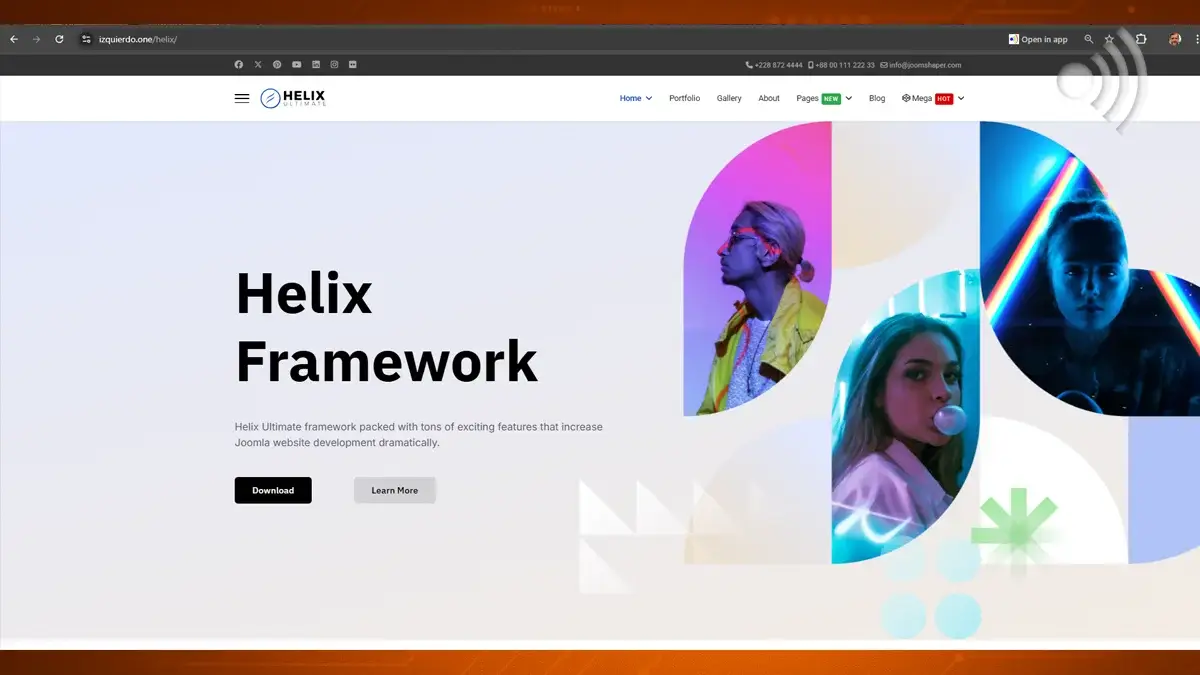
Helix Ultimate es un framework desarrollado por JoomShaper que funciona como una base estructural para Joomla, optimizando el rendimiento y permitiendo personalizar diseños con facilidad.
Su principal ventaja es que integra diseño, funcionalidad y compatibilidad con extensiones modernas como SP Page Builder, SP Portfolio y SP Easy Image Gallery. Esto convierte a Helix Ultimate en una herramienta ideal para quienes buscan construir Micrositios Web ágiles y profesionales sin necesidad de código.
Entorno y requerimientos
Antes de iniciar, asegúrate de cumplir los siguientes requisitos técnicos recomendados por Joomla y JoomShaper:
- PHP: 8.0, 8.1, 8.2 o 8.3
- Base de datos: MySQLi 5.6+ o MariaDB
- Joomla: 4.4 o 5.x
- Configuración del servidor:
- upload_max_filesize = 4M (o más)
- memory_limit = 256M o superior
- max_execution_time = 180 (300 recomendado)
- Bibliotecas: cURL, OpenSSL y file_get_contents() habilitados
Procedimiento paso a paso
1) Descarga del paquete Helix Ultimate
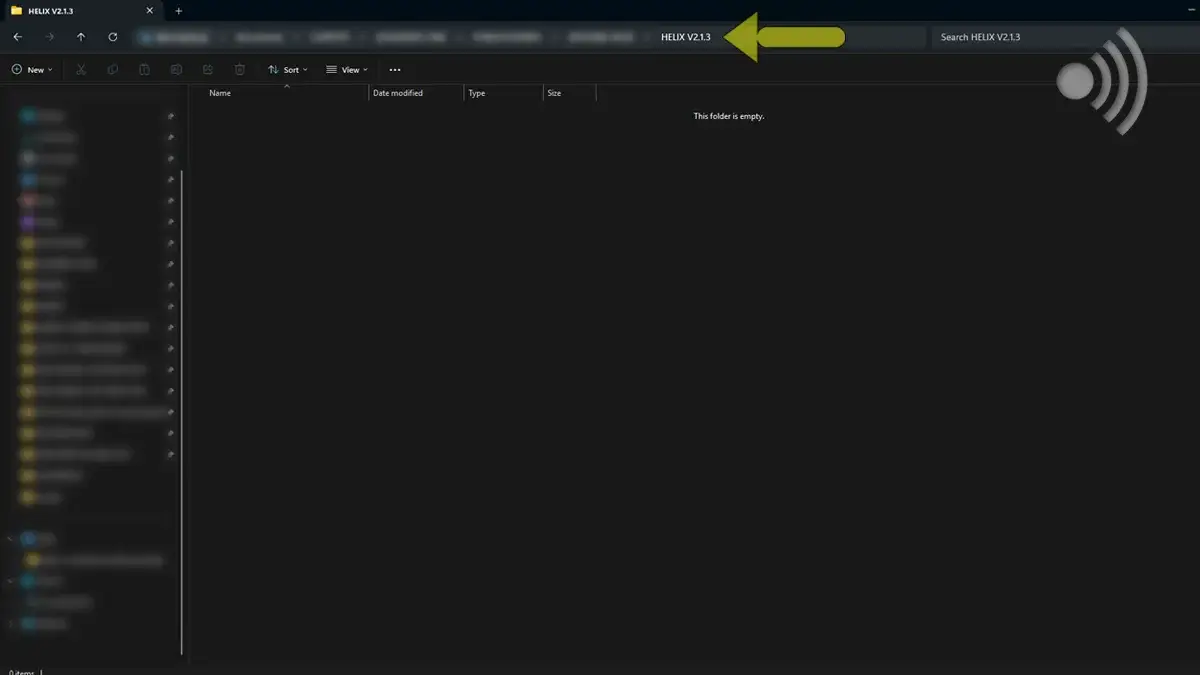
- Crea una carpeta en tu computadora para guardar archivos.
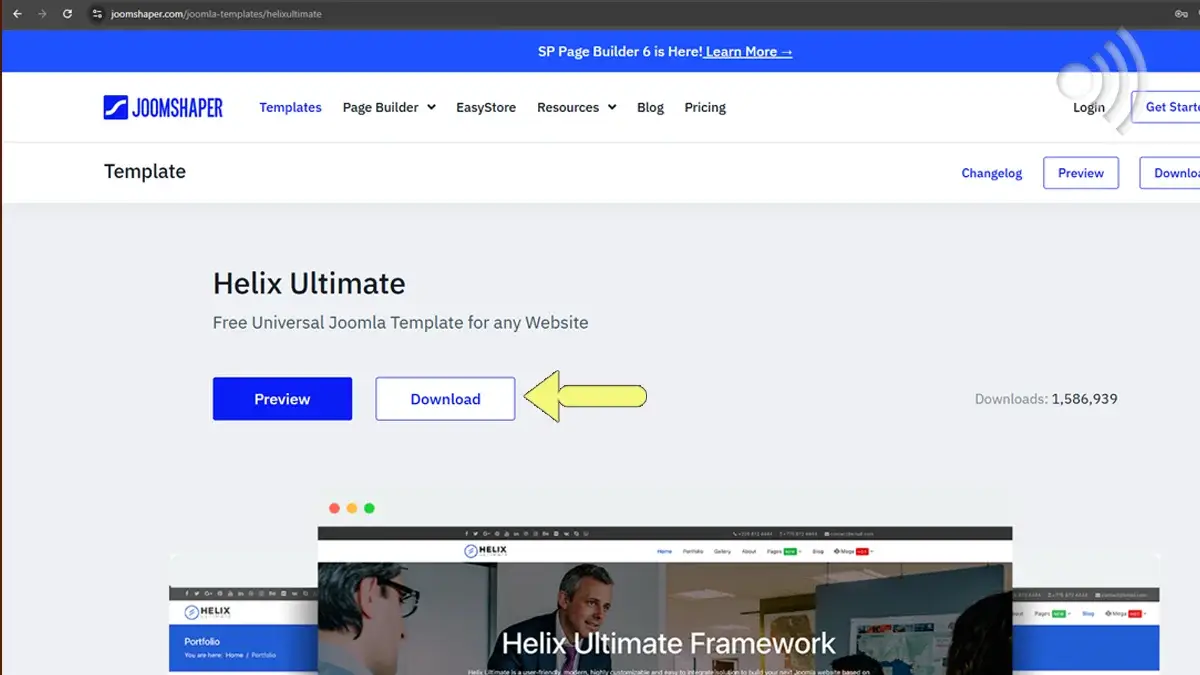
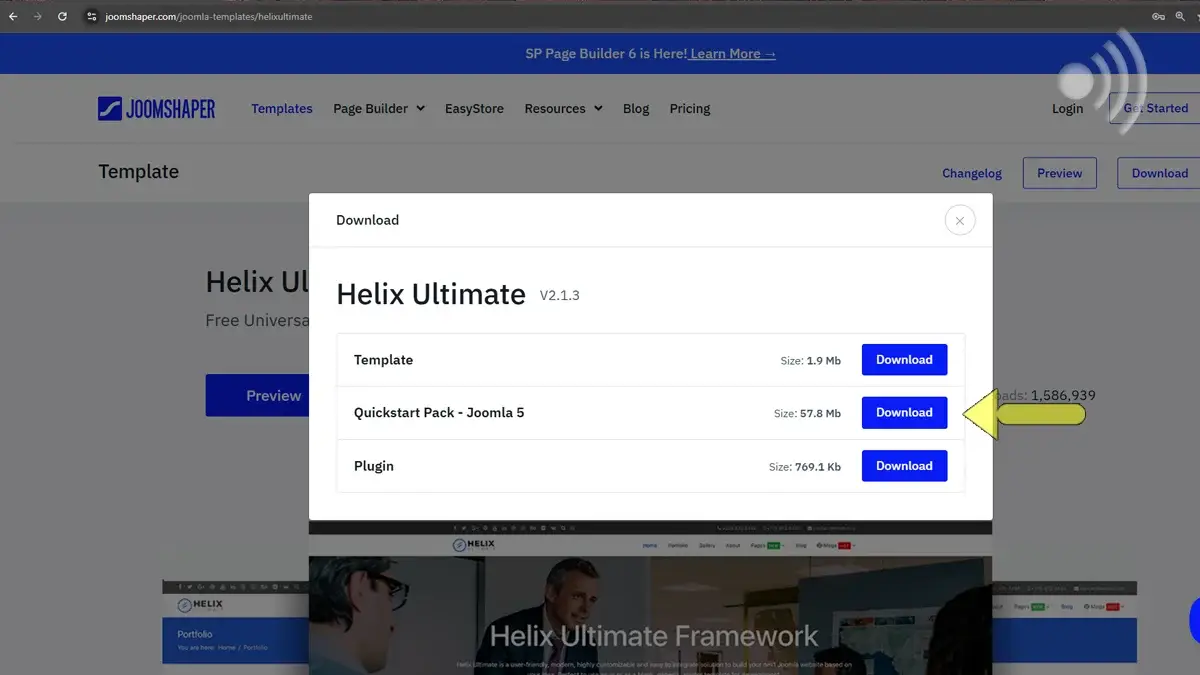
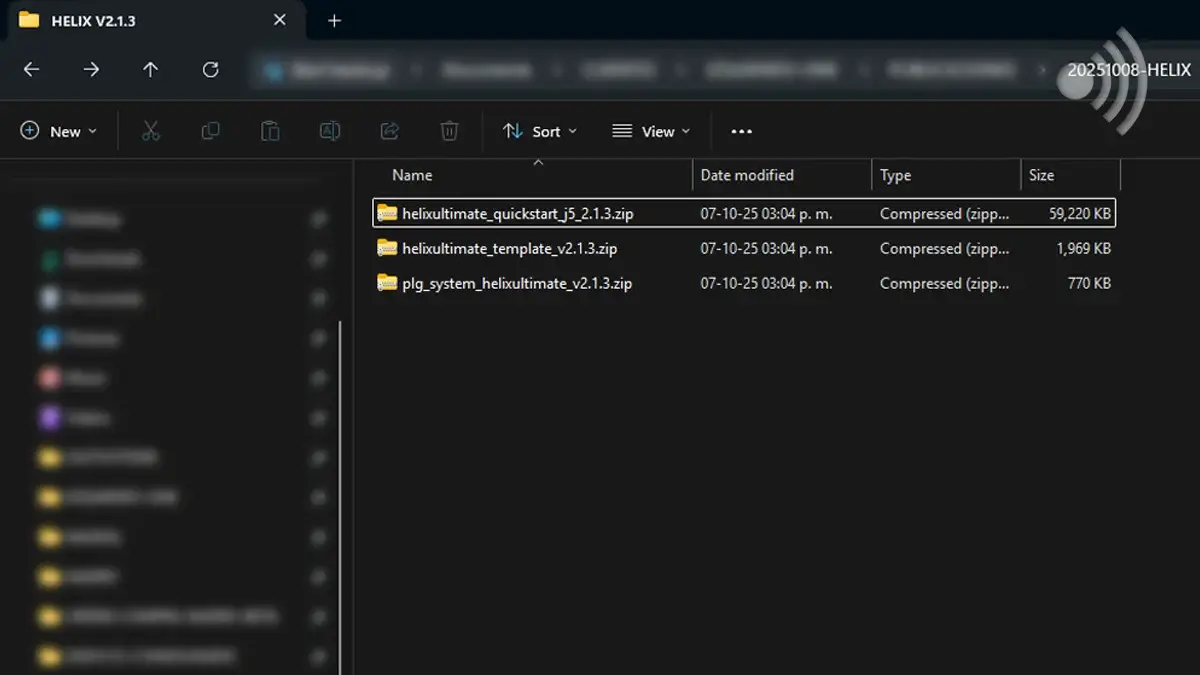
- Descarga los siguientes componentes desde la web oficial:
- Quickstart Pack – Joomla 5
- Plugin
- Template
- Enlaces oficiales:

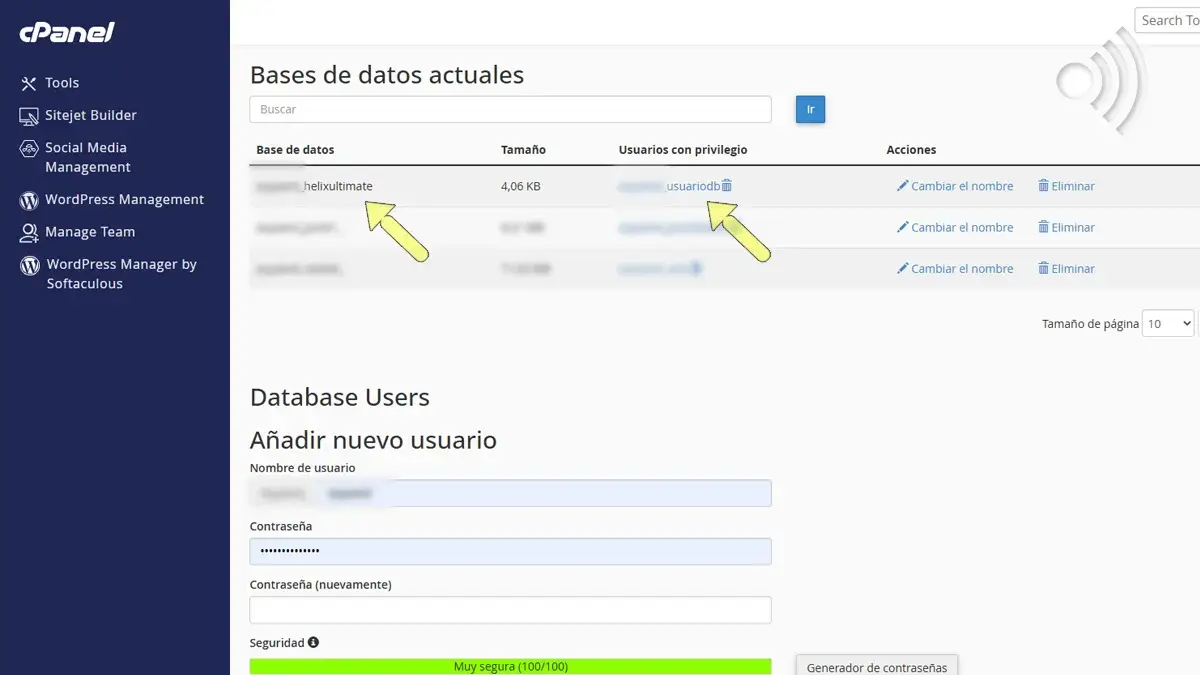
2) Creación de base de datos
- Entra a cPanel → Bases de datos MySQL.
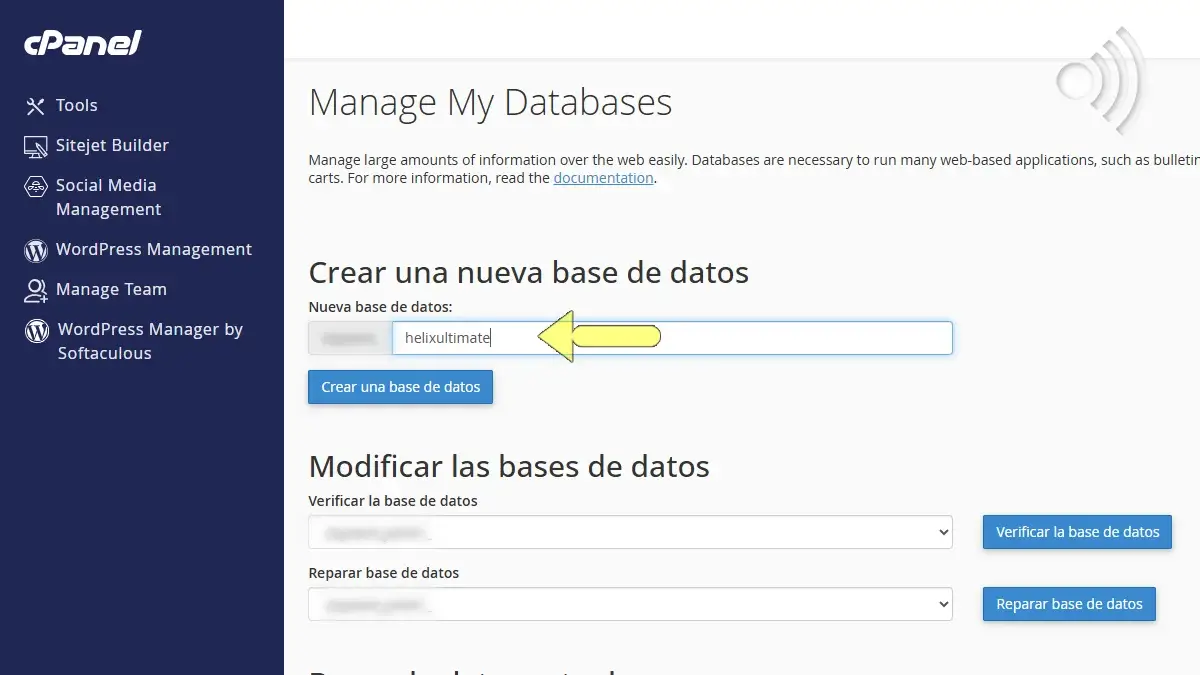
- Crea una nueva base de datos.
- Agrega prefijo o usuario de cPanel al nombre de la base.
3) Creación de usuario
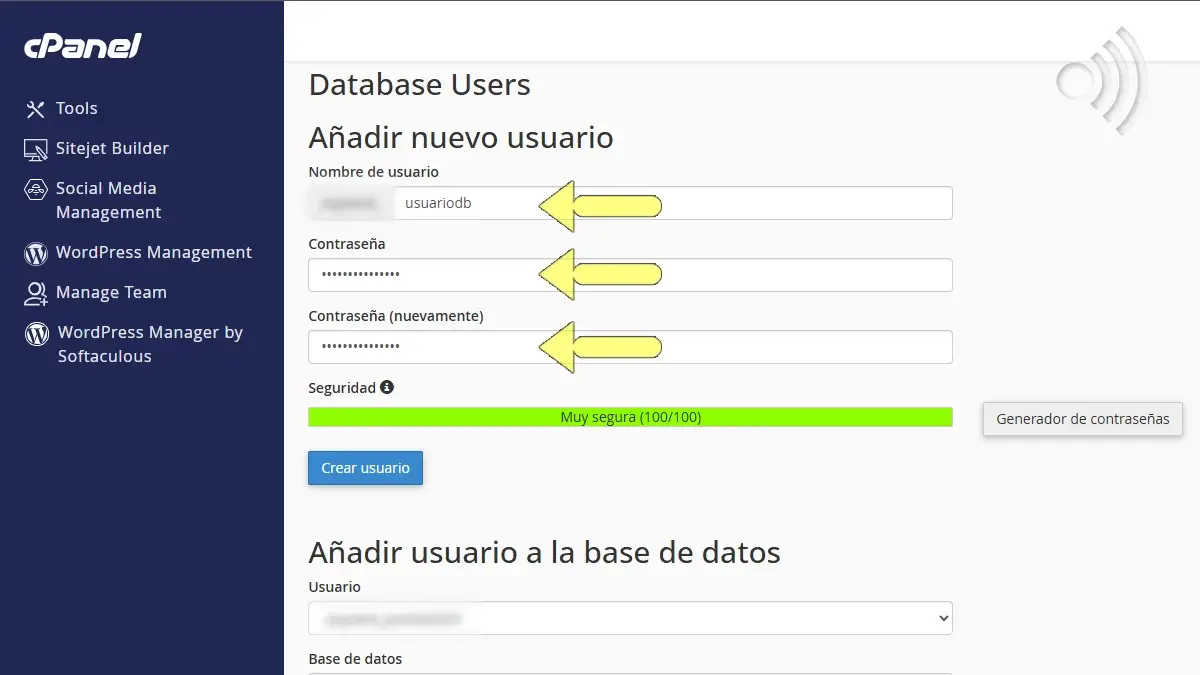
- En la misma sección, crea un usuario.
- Asigna una contraseña segura.
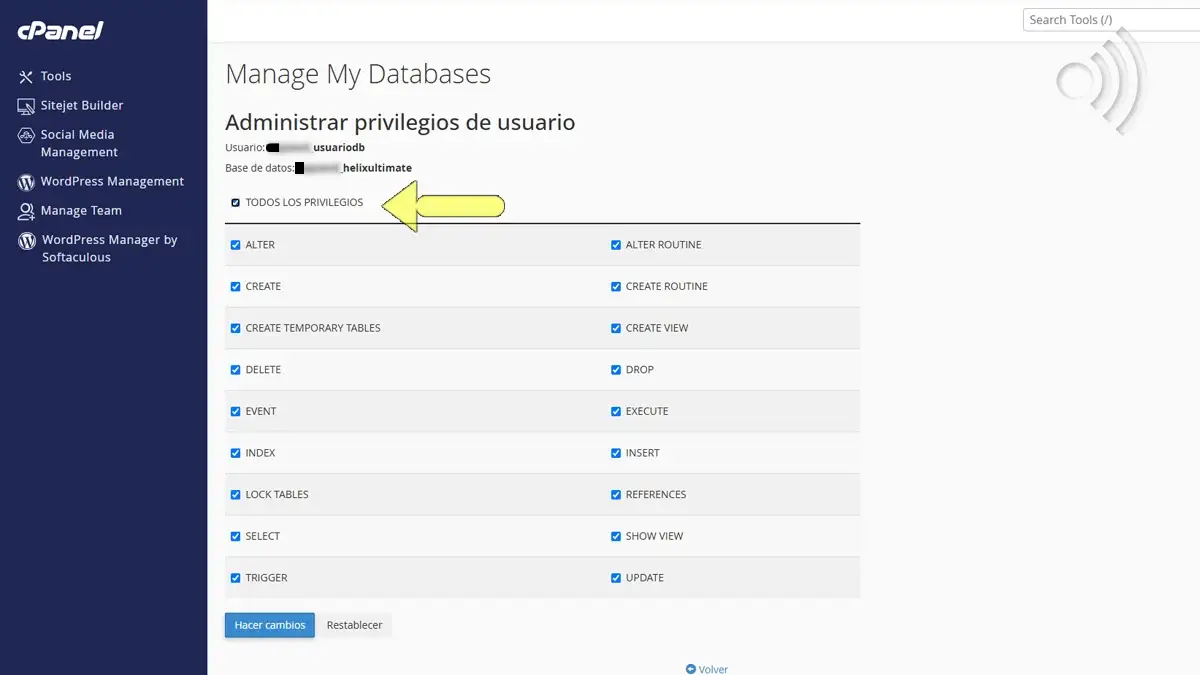
4) Asignación de privilegios
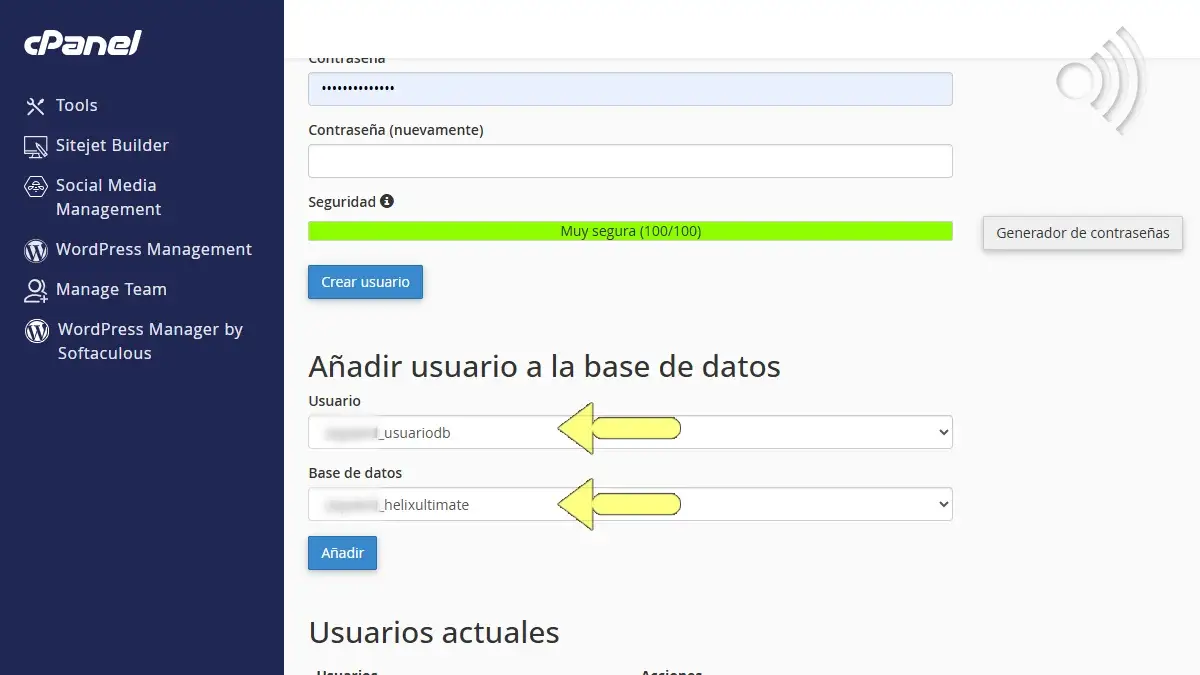
- En “Añadir usuario a la base de datos”:
- Selecciona usuario y base creada.
- Haz clic en Añadir.
- Marca Todos los privilegios.
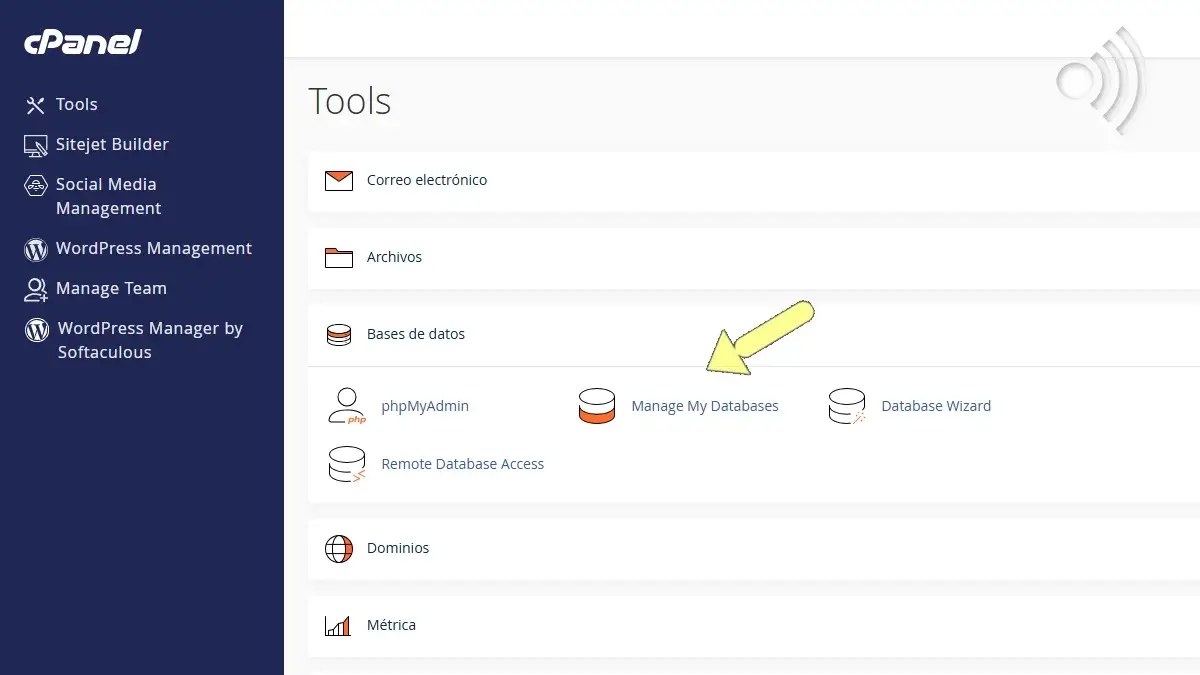
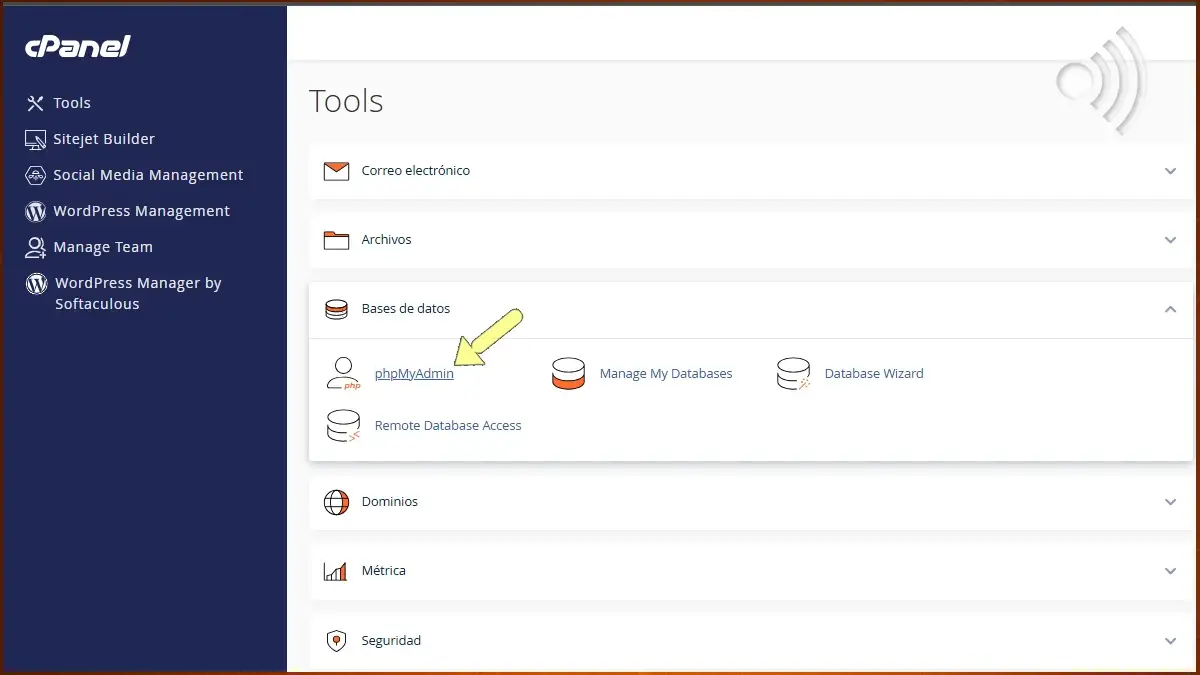
Manage My Data Bases
5) Subir y extraer del archivo ZIP
- Ve a cPanel → Archivos → Administrador de archivos.
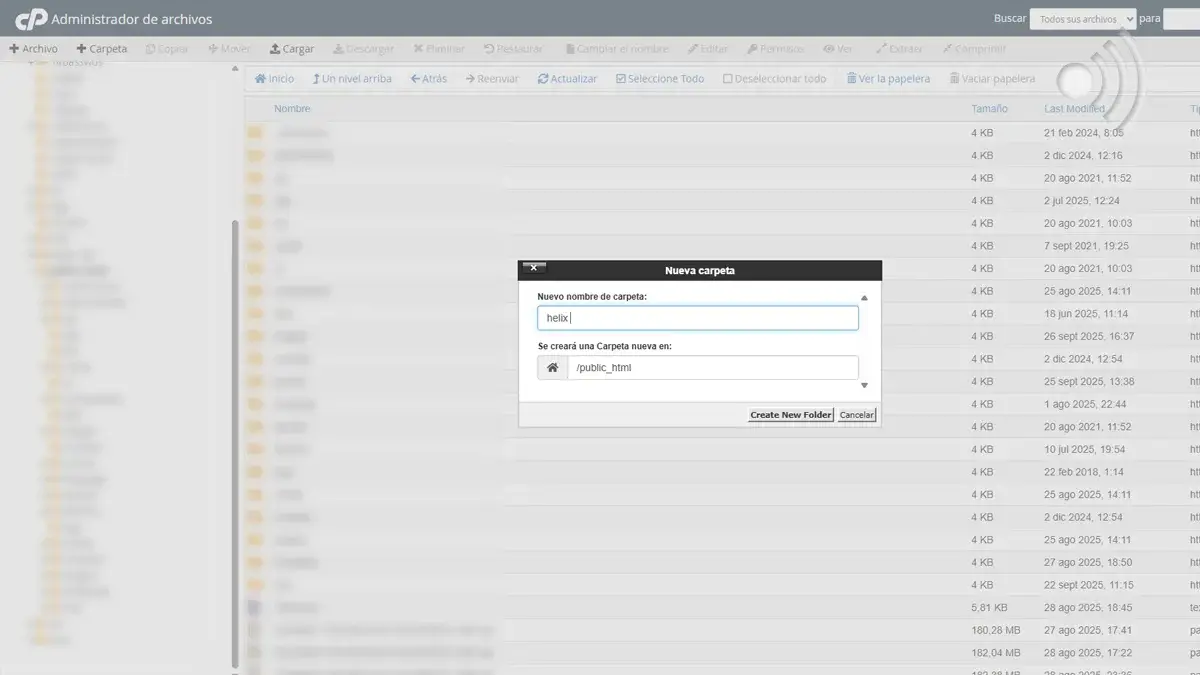
- Abre la carpeta
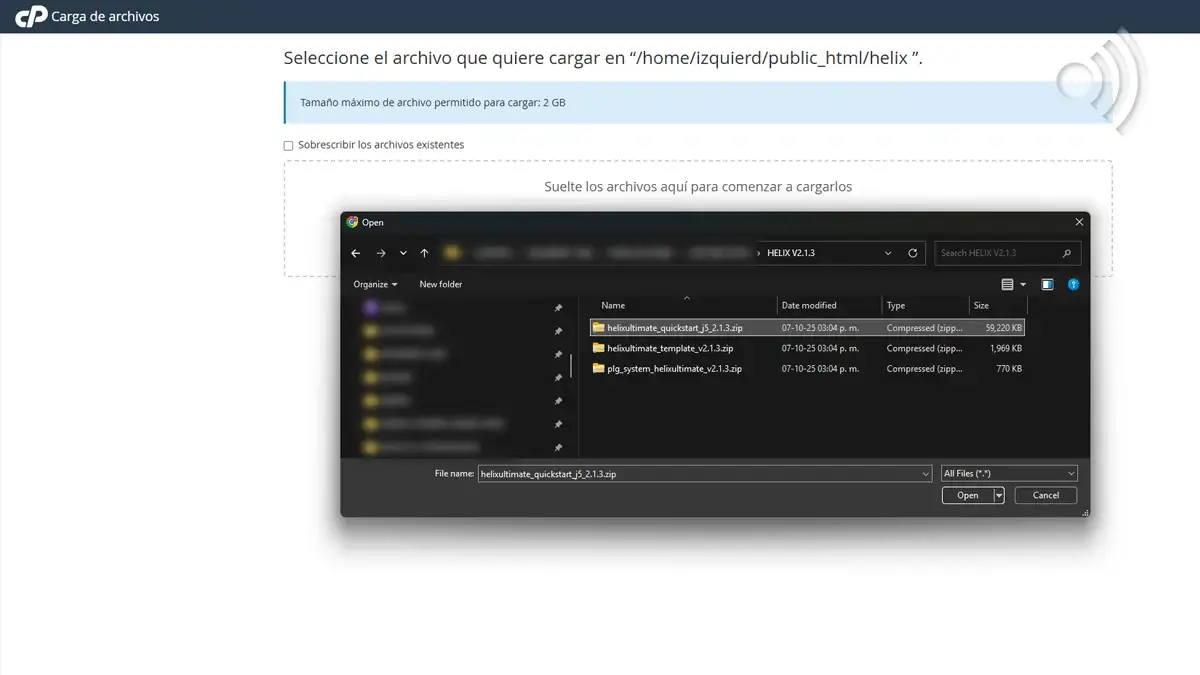
public_htmlo crea una subcarpeta específica. - Carga el archivo
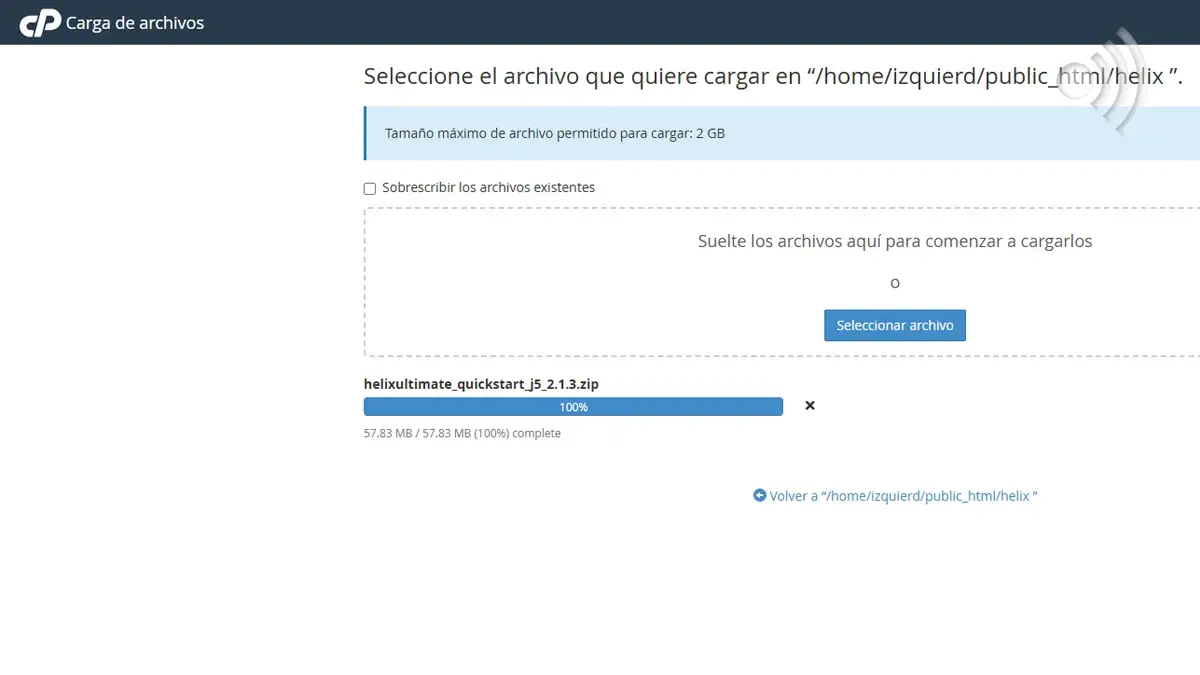
.zipdel paquete Helix. - Si existe contenido previo, selecciona Sobrescribir archivos existentes.
- Valida que el ZIP esté completo y sin errores.
6) Descomprimir
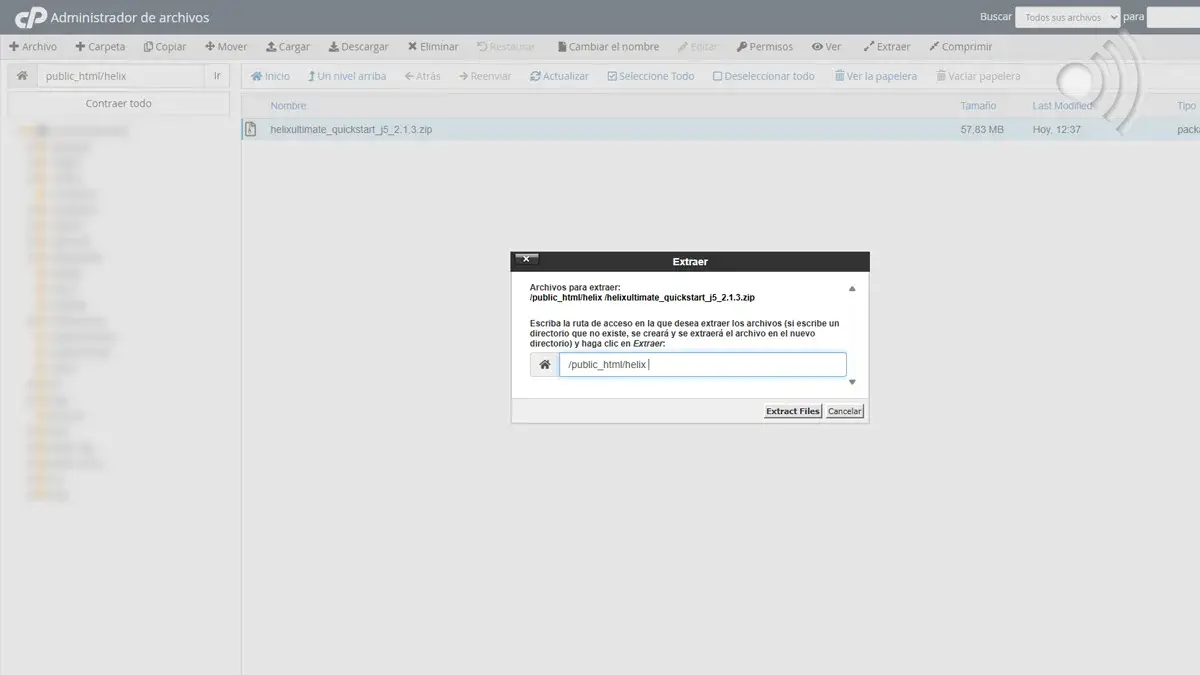
- Selecciona el ZIP cargado.
- Haz clic en Extraer.
- Espera a que todos los archivos se descompriman correctamente.
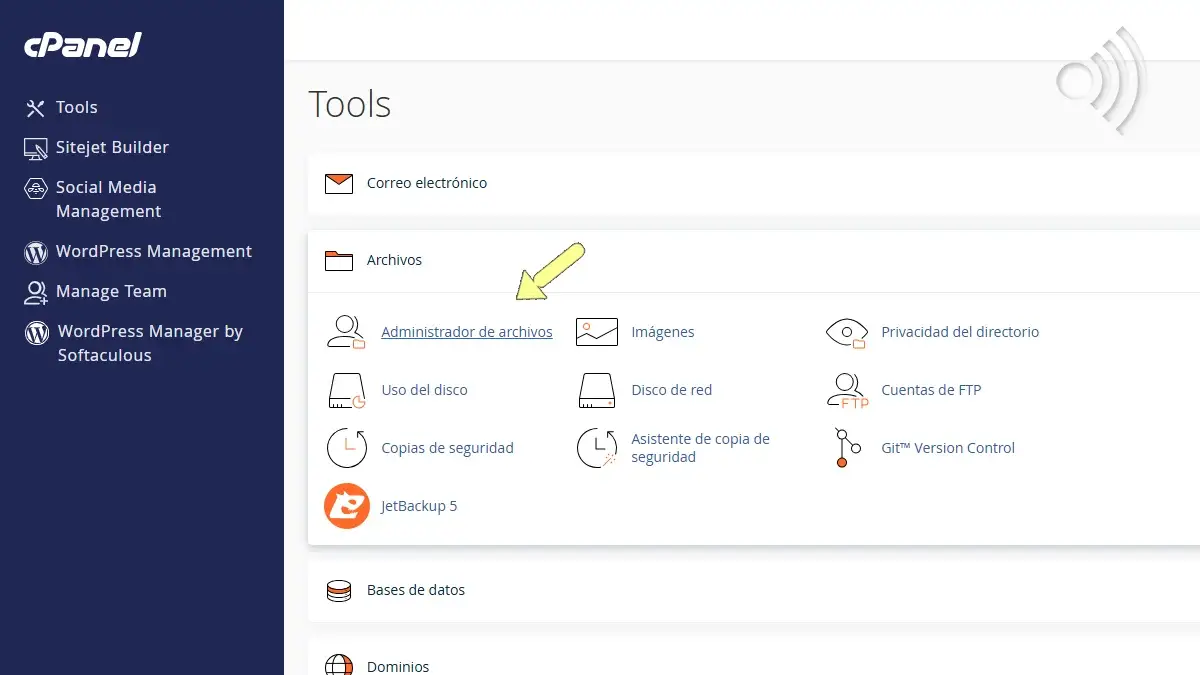
de Archivos
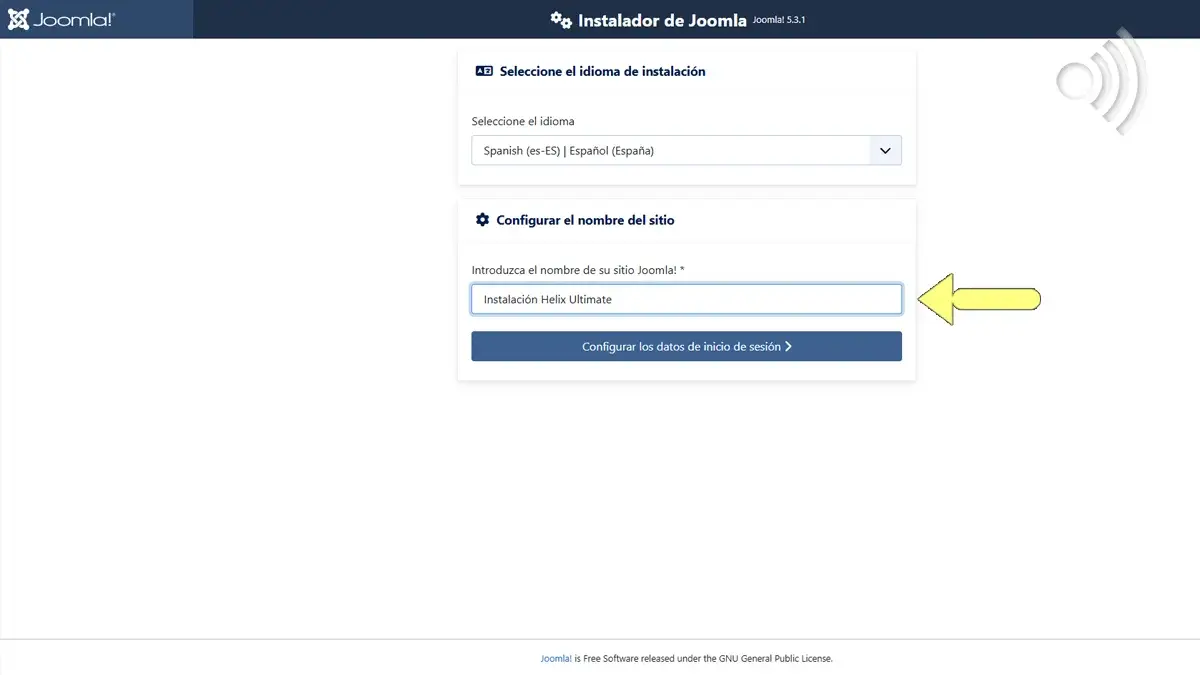
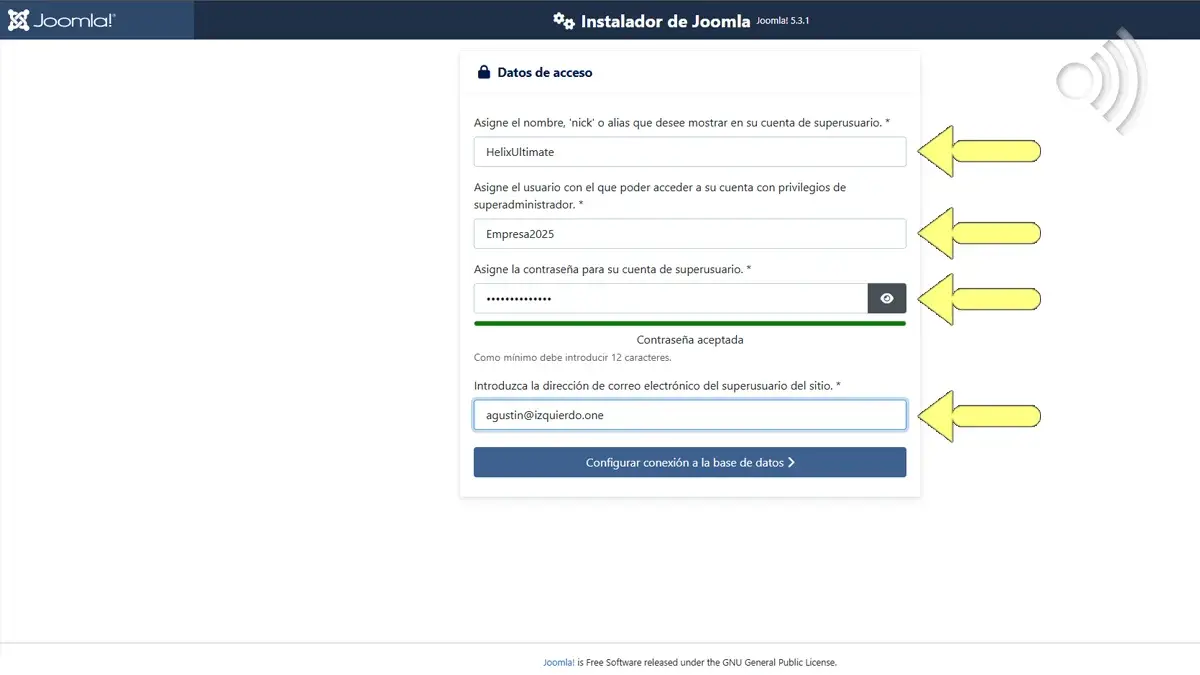
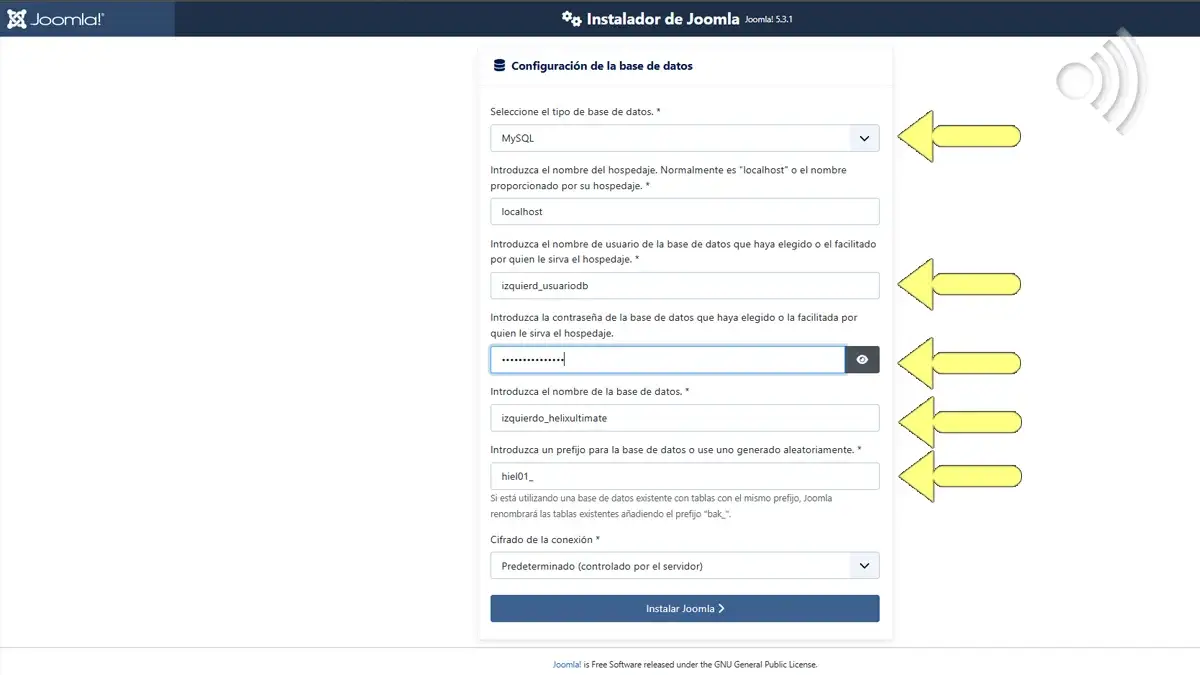
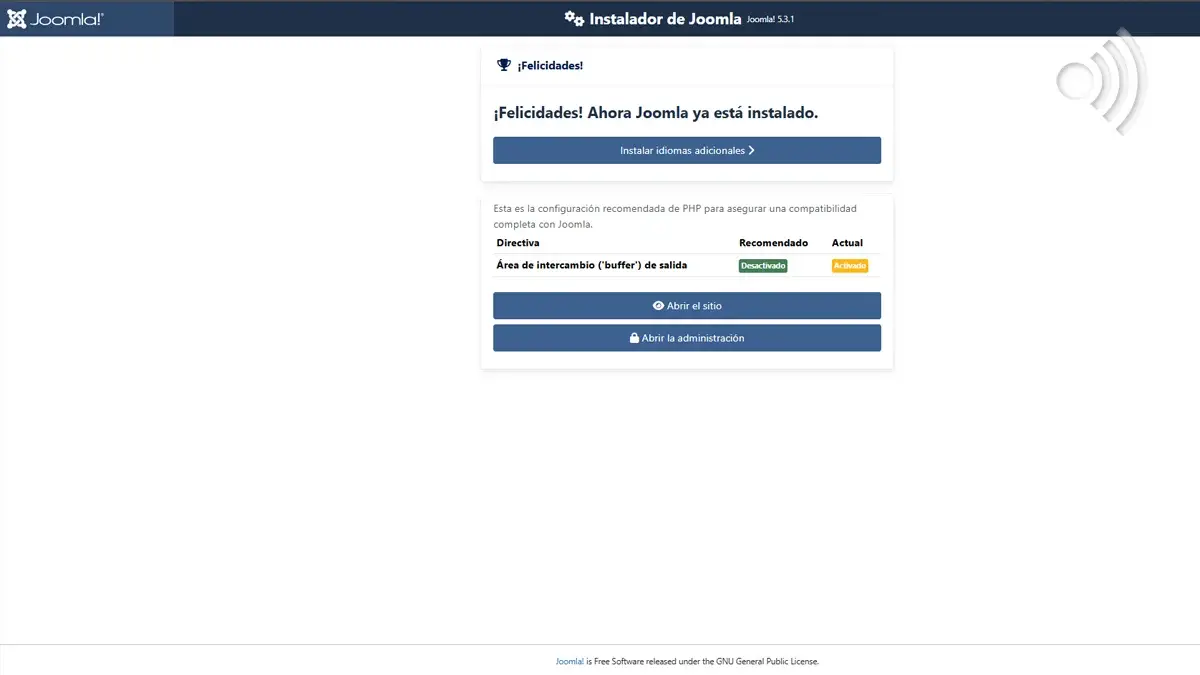
7) Configurar formularios de instalación
- Abre tu navegador (actualizado).
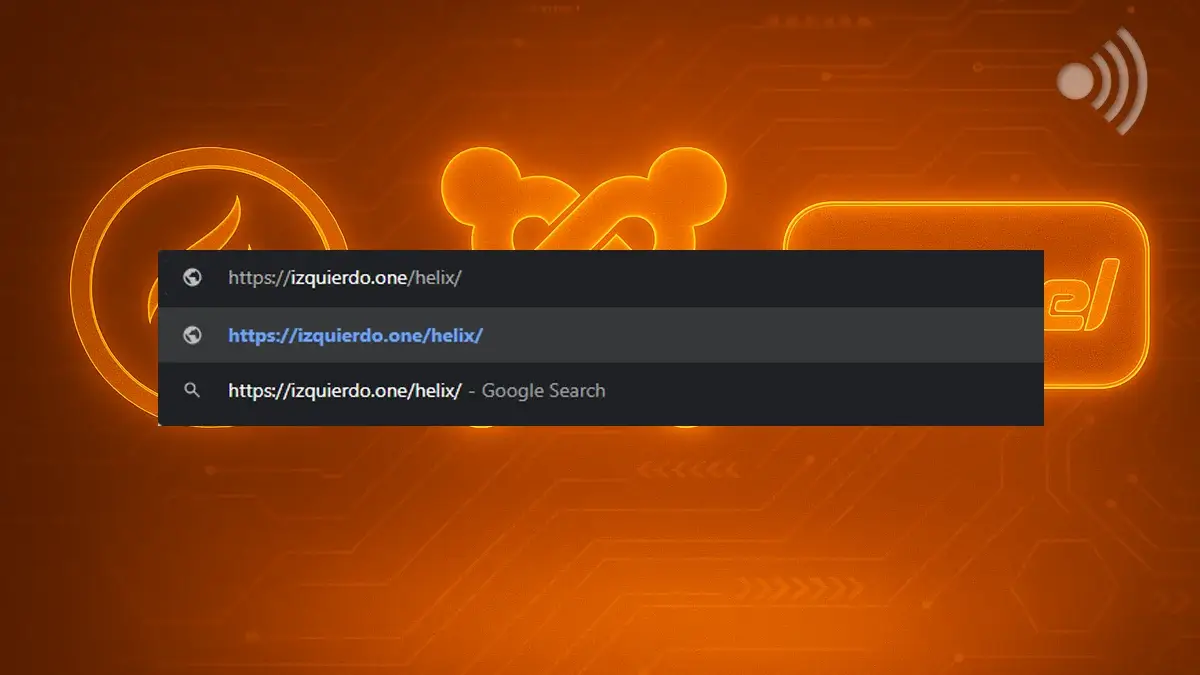
- Accede a la URL donde descomprimiste Joomla (por ejemplo,
tusitio.com/instalador). - Completa los formularios de instalación:
- Nombre del sitio
- Datos del usuario administrador
- Configuración de base de datos (nombre, usuario, contraseña, host: localhost)
Abrir carpeta
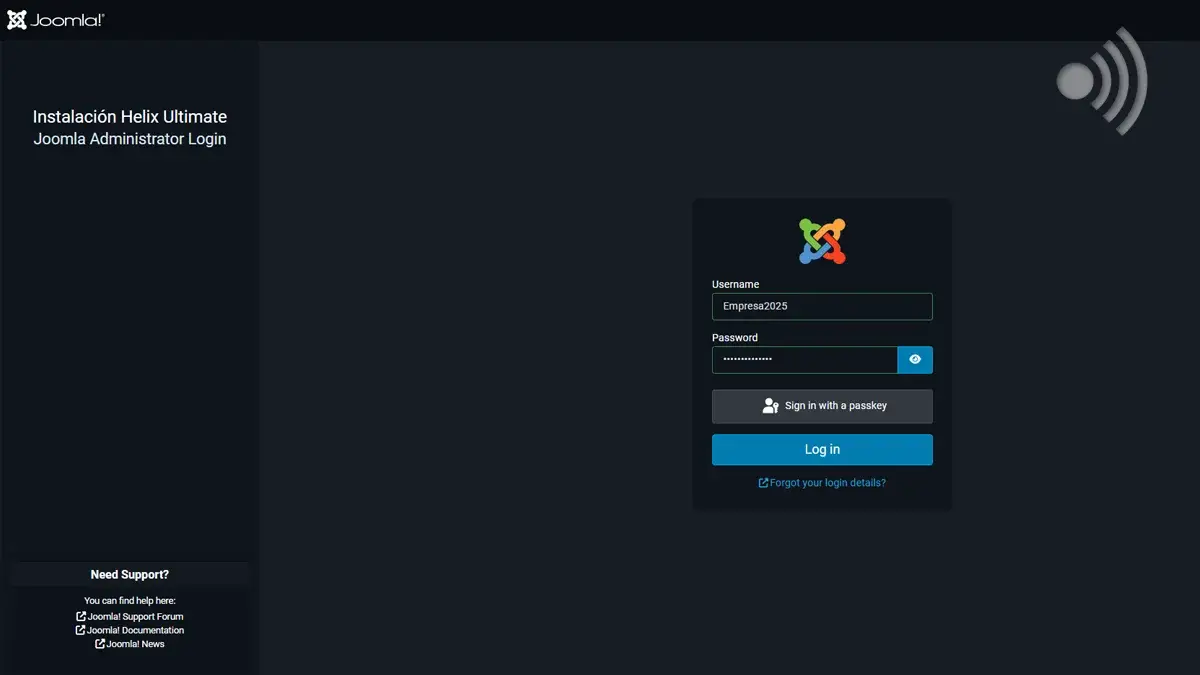
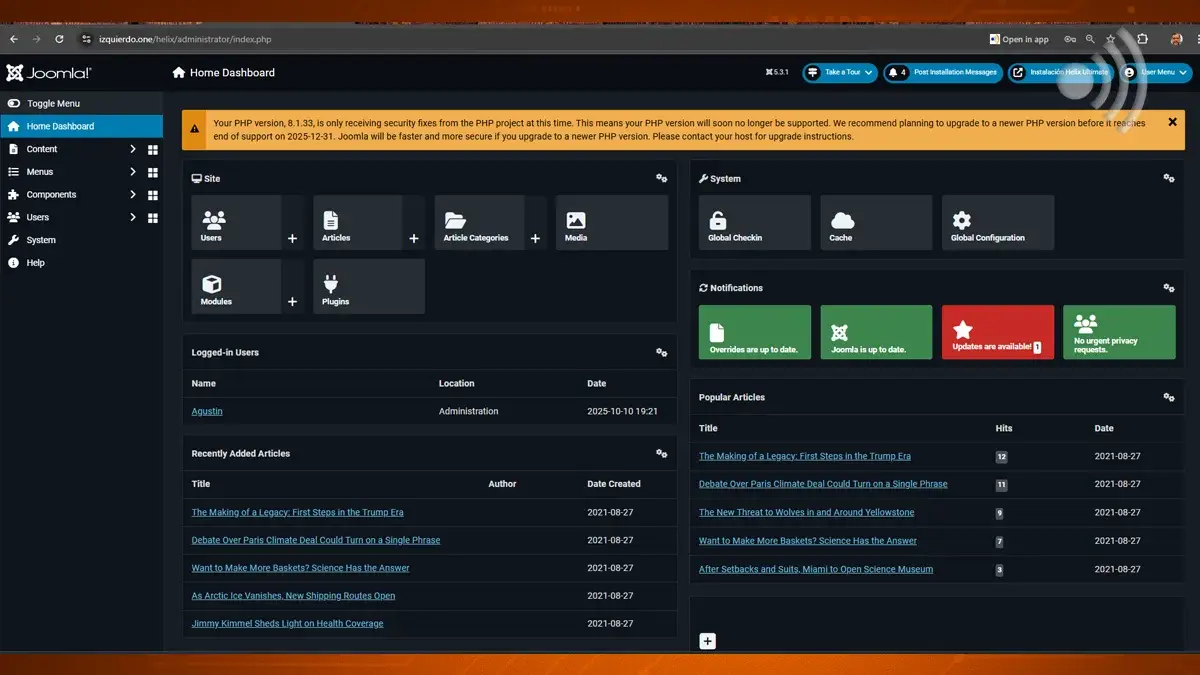
8) Acceder al panel de administración
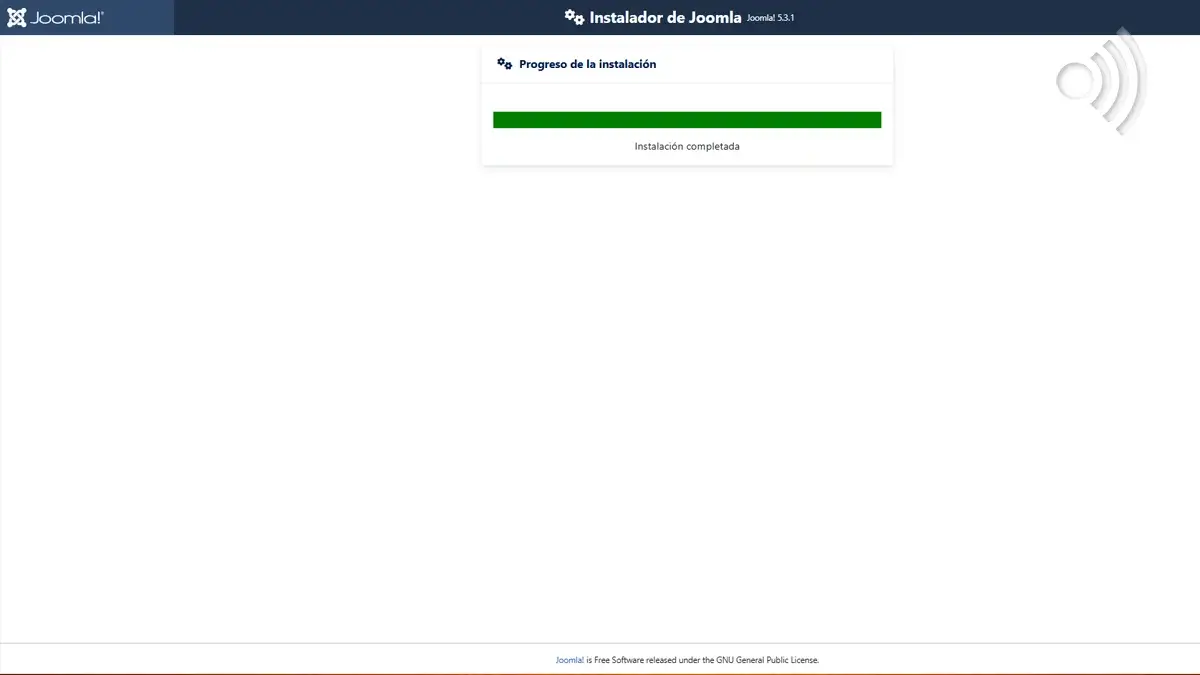
- Una vez completada la instalación, abre:
https://tusitio.com/administrator - Inicia sesión y familiarízate con el panel de control.
Administrator
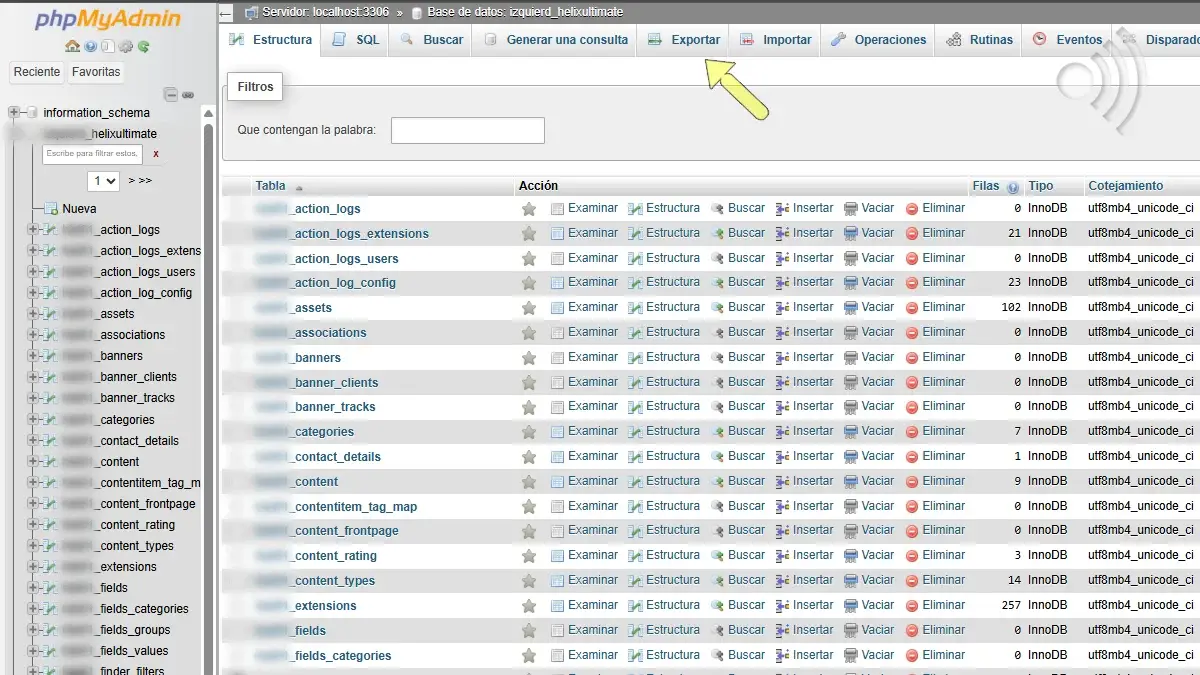
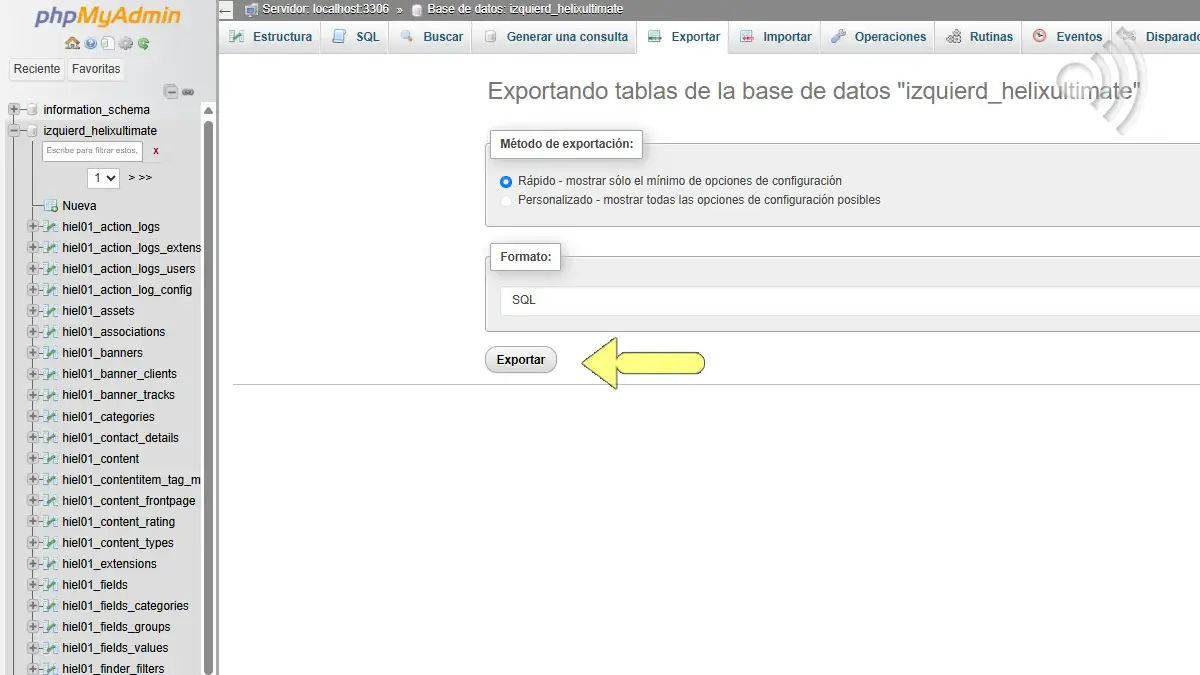
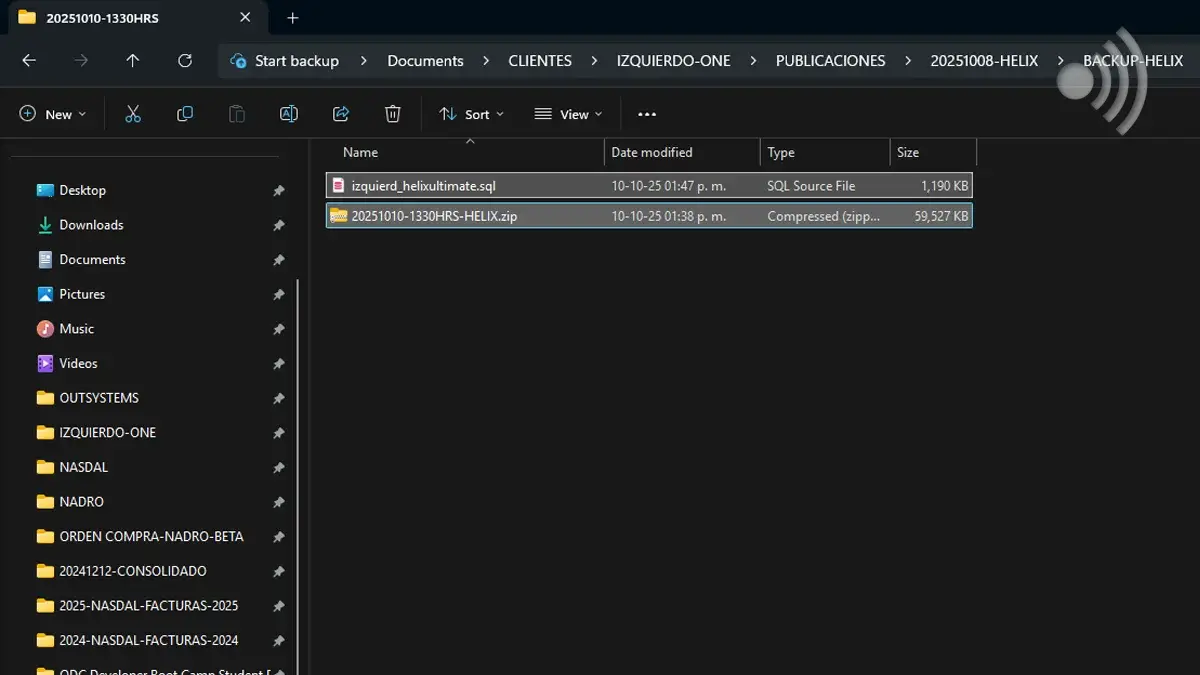
9) Crear respaldo inicial
- Crea una subcarpeta en tu computadora.
- Selecciona todos los archivos del sitio desde el Administrador de Archivos.
- Haz clic en Comprimir → ZIP.
- Descarga y guarda tu respaldo.
- Guarda al menos 3 versiones y elimina las más antiguas con el tiempo.
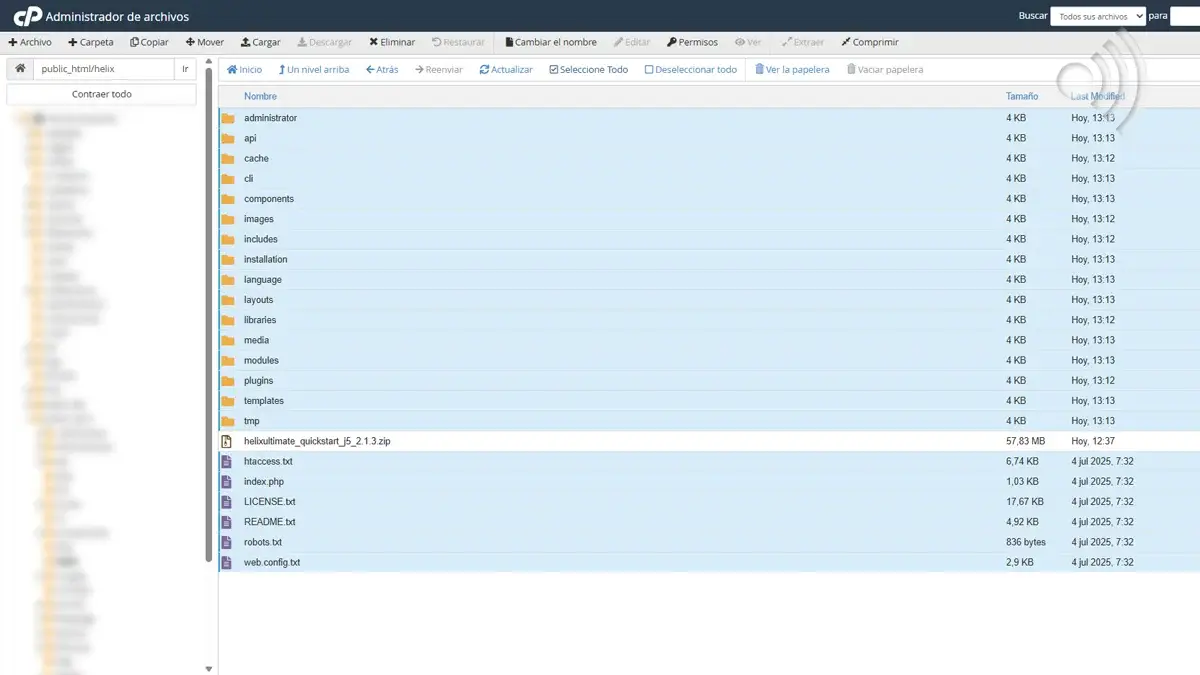
Los Archivos
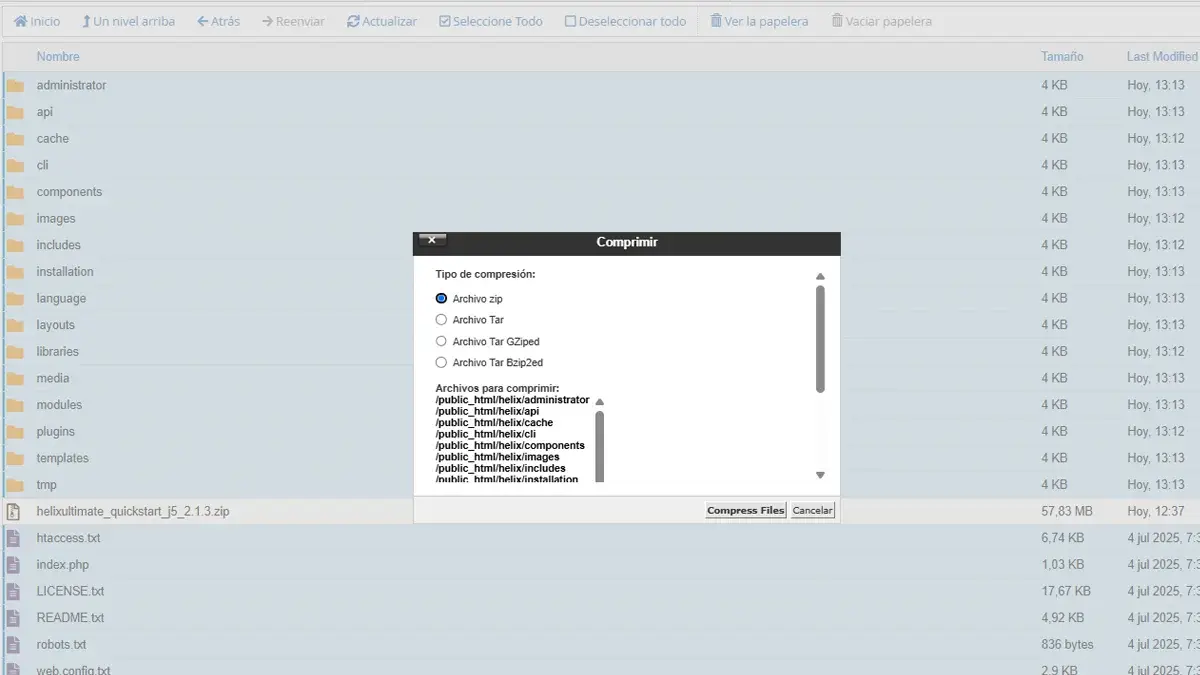
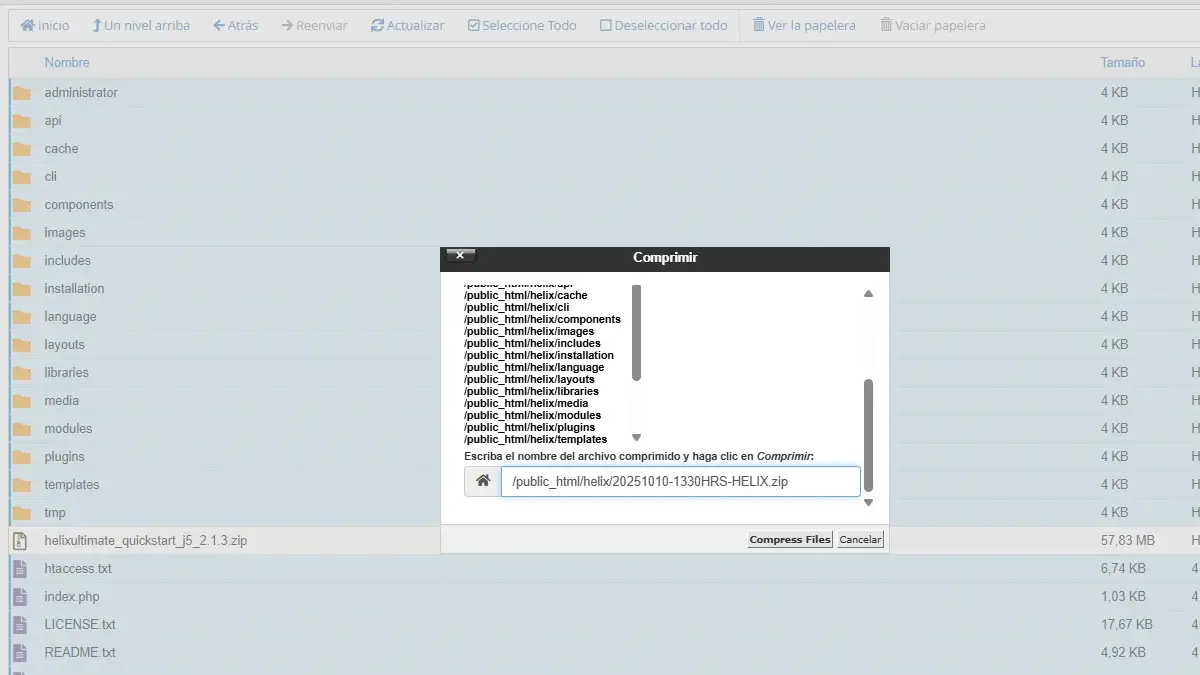
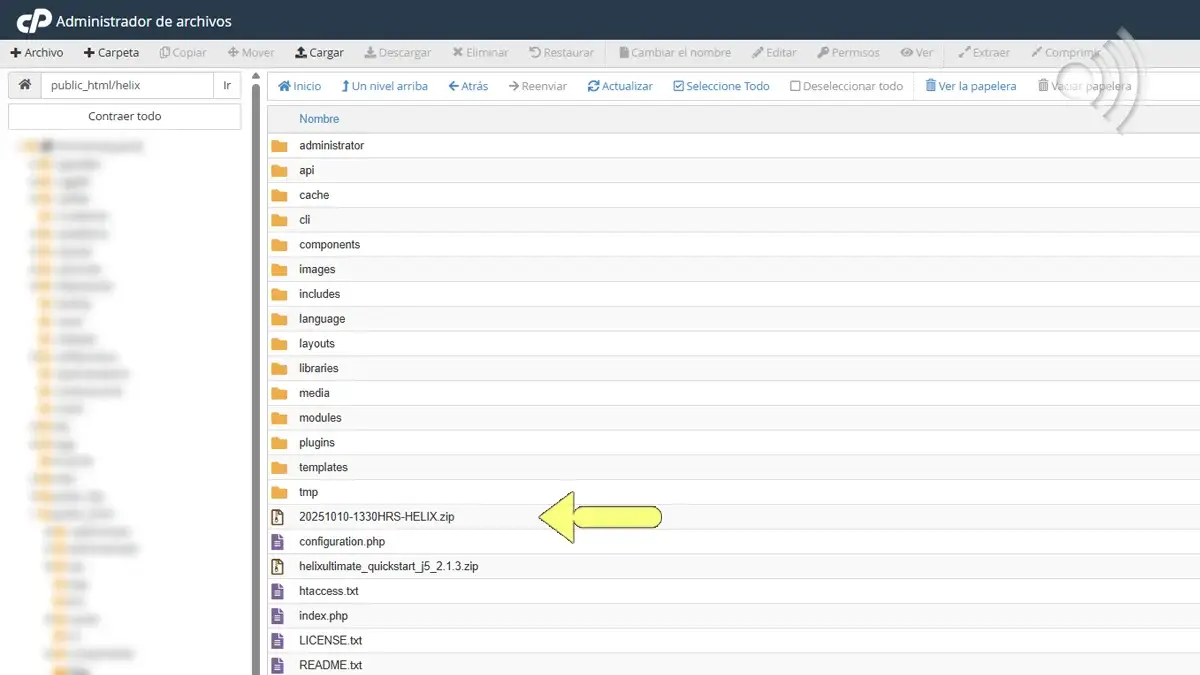

Consejos adicionales
- Realiza siempre la instalación en un entorno limpio.
- Si vas a probar plantillas, usa Quickstart Pack; ya incluye Joomla y Helix configurados.
- Actualiza tu hosting y PHP antes de comenzar para evitar conflictos.
- Usa nombres de carpeta simples (sin espacios ni acentos).
Resumen del objeto del artículo
Con este procedimiento tendrás Joomla y Helix Ultimate listos para construir tu Micrositio Web profesional. La combinación de ambos te permite crear sitios modernos, ligeros y fáciles de mantener.
¿Listo para crear tu propio Micrositio Web?
Si prefieres dejarlo en manos expertas, estoy listo para ayudarte a construirlo.
Este artículo fue elaborado por Agustín Izquierdo, creador del proyecto Micrositios Web. Con una sólida trayectoria ayudando a freelancers y microempresas a establecer su presencia digital, combina experiencia práctica y una comunicación sencilla, sin tecnicismos innecesarios, para que cualquier persona pueda aprender desde cero.